
ก่อนสั่งพิมพ์บัตร PVC บน Windows
วิธีตรวจสอบและเลือกเครื่องพิมพ์บัตร Magicard ที่ต้องการก่อนสั่งพิมพ์บน Windows พร้อมวิธีตั้งค่า Printer ให้ถูกต้องและป้องกันการส่งงานไปผิดเครื่อง
1. ทำไมต้องตรวจสอบ Printer ก่อนสั่งพิมพ์?
กรณีที่คอมพิวเตอร์มีเครื่องพิมพ์มากกว่า 1 เครื่อง เช่น Magicard 100NEO และ 300NEO หรือมี Printer อื่นติดตั้งอยู่ด้วย Windows อาจมี Printer หลายรายการให้เลือก หากเลือกผิดเครื่อง งานพิมพ์ก็อาจถูกส่งไปยังอุปกรณ์ที่ไม่ต้องการ
2. วิธีตรวจสอบว่าเครื่องพิมพ์ Magicard เชื่อมต่อกับ Windows แล้วหรือยัง
ไปที่ Settings → Bluetooth & devices → Printers & scanners
จากนั้นตรวจสอบรายชื่อ Printer ที่ติดตั้งอยู่ในระบบ
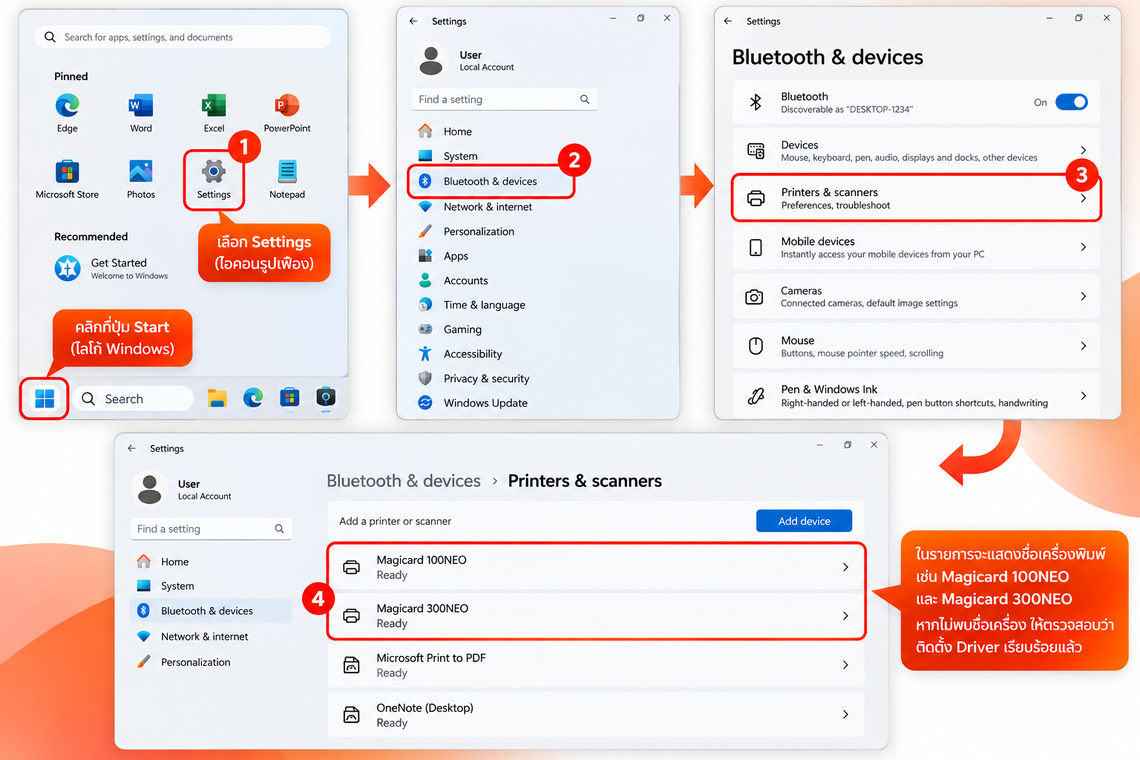
ตัวอย่างเช่น Magicard 100NEO, Magicard 300NEO หรือ Printer สำหรับเอกสารทั่วไป หากพบชื่อเครื่องพิมพ์ Magicard ที่ต้องการ แสดงว่า Windows สามารถมองเห็น Printer ตัวนั้นแล้ว
3. วิธีเลือก Printer ก่อนสั่งพิมพ์บัตร PVC
เมื่อเปิดไฟล์บัตรที่ต้องการพิมพ์แล้ว ให้เลือกคำสั่ง File → Print
จากนั้นดูหัวข้อ Printer หรือ Select Printer เลือกชื่อเครื่องพิมพ์ Magicard ที่ต้องการ เช่น Magicard 100NEO หรือ Magicard 300NEO
ก่อนกด Print ควรตรวจสอบชื่อ Printer อีกครั้ง เพื่อป้องกันการส่งงานไปยังเครื่องอื่น
4. ถ้ามี Magicard หลายเครื่อง ควรดูอะไรบ้าง?
ถ้ามีทั้ง Magicard 100NEO และ Magicard 300NEO ติดตั้งอยู่ในคอมพิวเตอร์เครื่องเดียวกัน ให้ดูชื่อรุ่นในรายการ Printer ก่อนสั่งพิมพ์
| เครื่องที่ต้องการใช้ | Printer ที่ควรเลือก |
|---|---|
| Magicard 100NEO | Magicard 100NEO |
| Magicard 300NEO | Magicard 300NEO |
ไม่ควรเลือกจากชื่อที่คุ้นเคยเพียงอย่างเดียว เพราะอาจเลือกผิดรุ่นได้
5. ตั้ง Magicard เป็น Default Printer ได้หรือไม่?
ได้ หากเป็นเครื่องที่ใช้งานเป็นประจำ
สามารถเข้าไปที่ Settings → Bluetooth & devices → Printers & scanners → เลือก Printer → Set as default
เมื่อกำหนดเป็น Default Printer แล้ว Windows จะใช้เครื่องดังกล่าวเป็นตัวเลือกหลักในการพิมพ์ แต่ถ้าในสำนักงานมีการสลับใช้งาน Magicard หลายรุ่น แนะนำให้ ตรวจสอบชื่อ Printer ทุกครั้งก่อนกด Print มากกว่าพึ่ง Default Printer เพียงอย่างเดียว
6. ถ้าเลือก Printer ถูกแล้ว แต่พิมพ์ไม่ได้ ต้องตรวจสอบอะไร?
ให้ตรวจสอบตามลำดับดังต่อไปนี้:
7. Checklist ก่อนกด Print
ก่อนสั่งพิมพ์บัตร PVC แนะนำให้ตรวจสอบ 5 จุดนี้ จากนั้นจึงกด Print
- เลือก Printer ถูกเครื่อง
- ชื่อรุ่นตรงกับเครื่องที่ต้องการใช้งาน
- เครื่องเปิดและเชื่อมต่อกับ Windows
- มีบัตรและ Ribbon พร้อมใช้งาน
- ตรวจสอบขนาดและการวางแนวของไฟล์แล้ว
คำถามที่พบบ่อย (FAQ)
- ถ้ามี Magicard หลายเครื่องในคอมพิวเตอร์เครื่องเดียว จะเลือกเครื่องอย่างไร?ให้ตรวจสอบชื่อ Printer ในหน้าต่าง Print และเลือกชื่อรุ่นของ Magicard ให้ตรงกับเครื่องที่ต้องการใช้งาน เช่น Magicard 100NEO หรือ Magicard 300NEO
- ทำไมเลือก Printer แล้วแต่ Windows ยังพิมพ์ไปเครื่องอื่น?ให้ตรวจสอบว่าเลือก Printer ถูกตัวในโปรแกรมที่ใช้สั่งพิมพ์ และตรวจสอบ Default Printer ของ Windows รวมถึง Print Queue หากมีงานพิมพ์ค้างอยู่
- ต้องติดตั้ง Driver ก่อนหรือไม่?ต้องติดตั้ง Driver ที่เหมาะสมก่อน เพื่อให้ Windows สามารถสื่อสารกับเครื่องพิมพ์ได้อย่างถูกต้อง
- สามารถตั้ง Magicard เป็น Default Printer ได้ไหม?ได้ หากเป็นเครื่องที่ใช้งานเป็นประจำ แต่หากมีหลายเครื่อง ควรตรวจสอบชื่อ Printer ก่อนสั่งพิมพ์ทุกครั้ง